Laporan Praktikum 4: Navigasi & Passing Data (Navigator, Konsep Stack, dan Constructor)
Pendahuluan
Praktikum ini bertujuan untuk menerapkan 'Navigator.push' guna
berpindah ke layar baru, menggunakan 'Navigator.pop' untuk
menutup layar setelah sebuah aksi selesai dilakukan, serta
mengirim data (String, int) antar layar melalui 'Constructor'.
Flutter mengelola perpindahan halaman menggunakan 'Navigator',
sebuah widget pengelola rute yang bekerja layaknya tumpukan
kartu (stack). Aksi 'push' meletakkan halaman baru di tumpukan
teratas, sedangkan aksi 'pop' menghapus/menutup halaman teratas
untuk kembali ke halaman sebelumnya. Untuk mengirim data dari
satu halaman ke halaman lain, halaman tujuan perlu menyiapkan
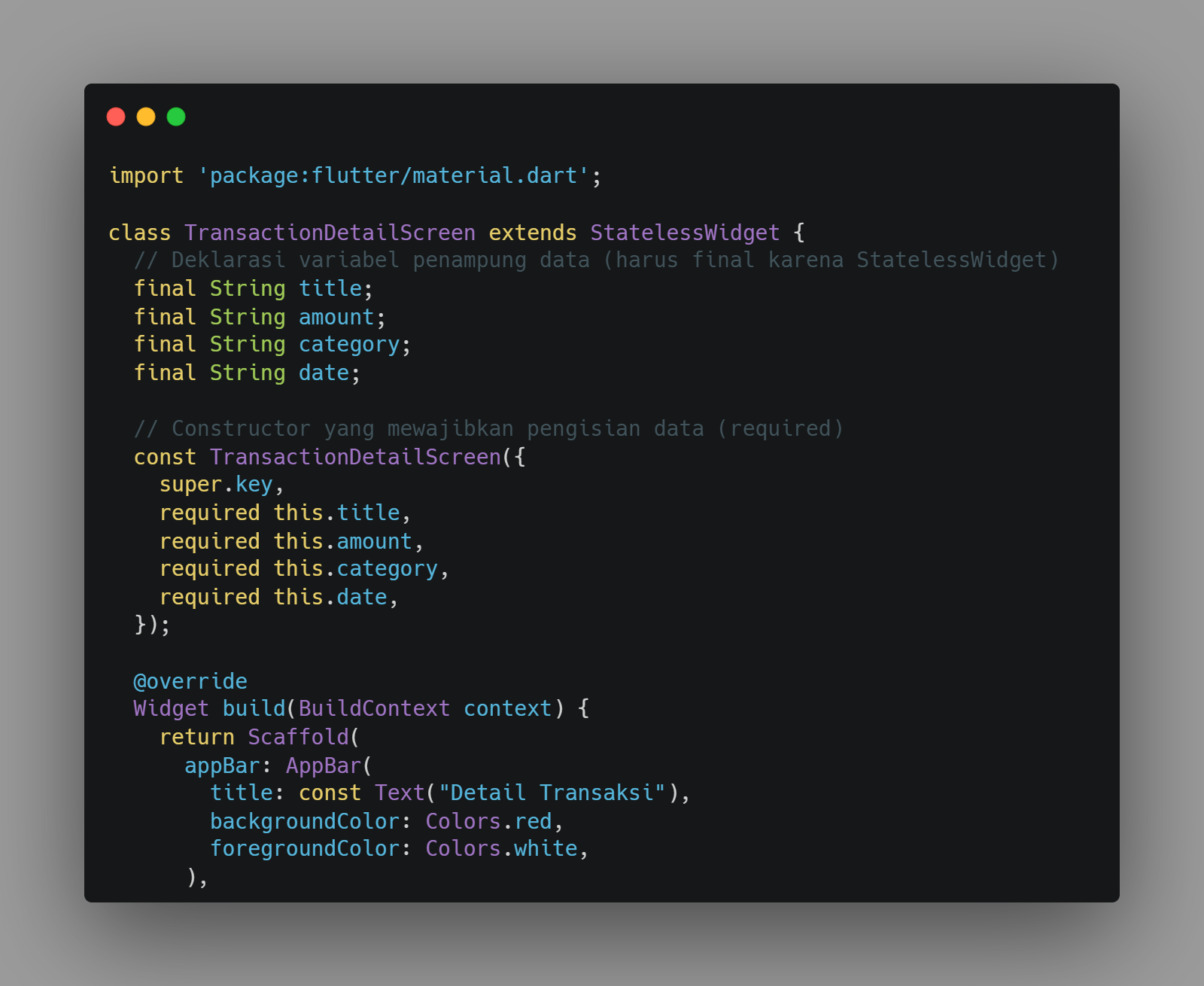
variabel 'final' sebagai penampung data serta 'Constructor'
dengan parameter bertanda 'required'.
Langkah Kerja
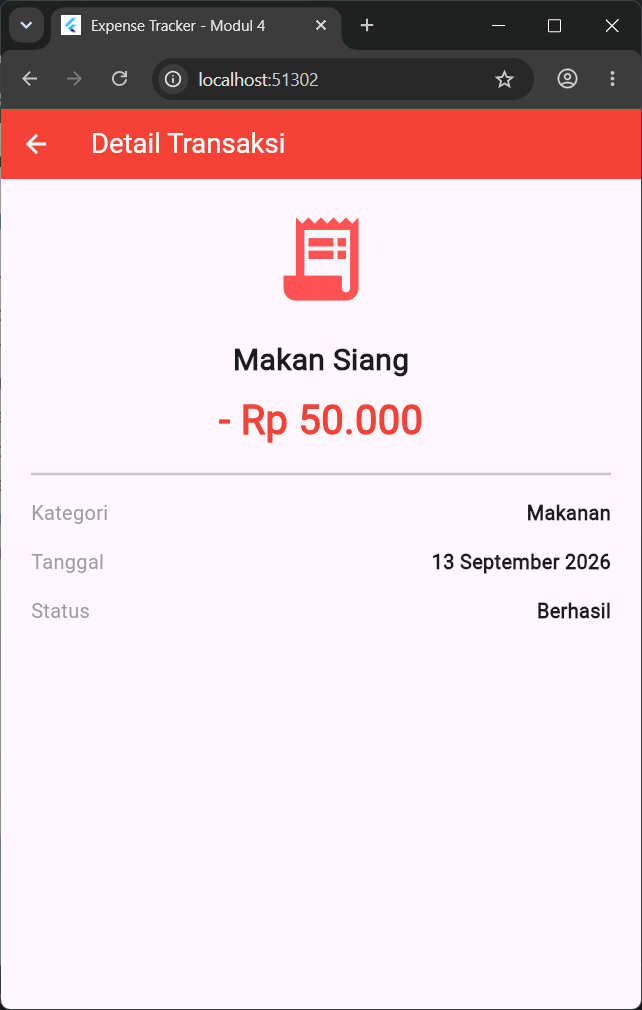
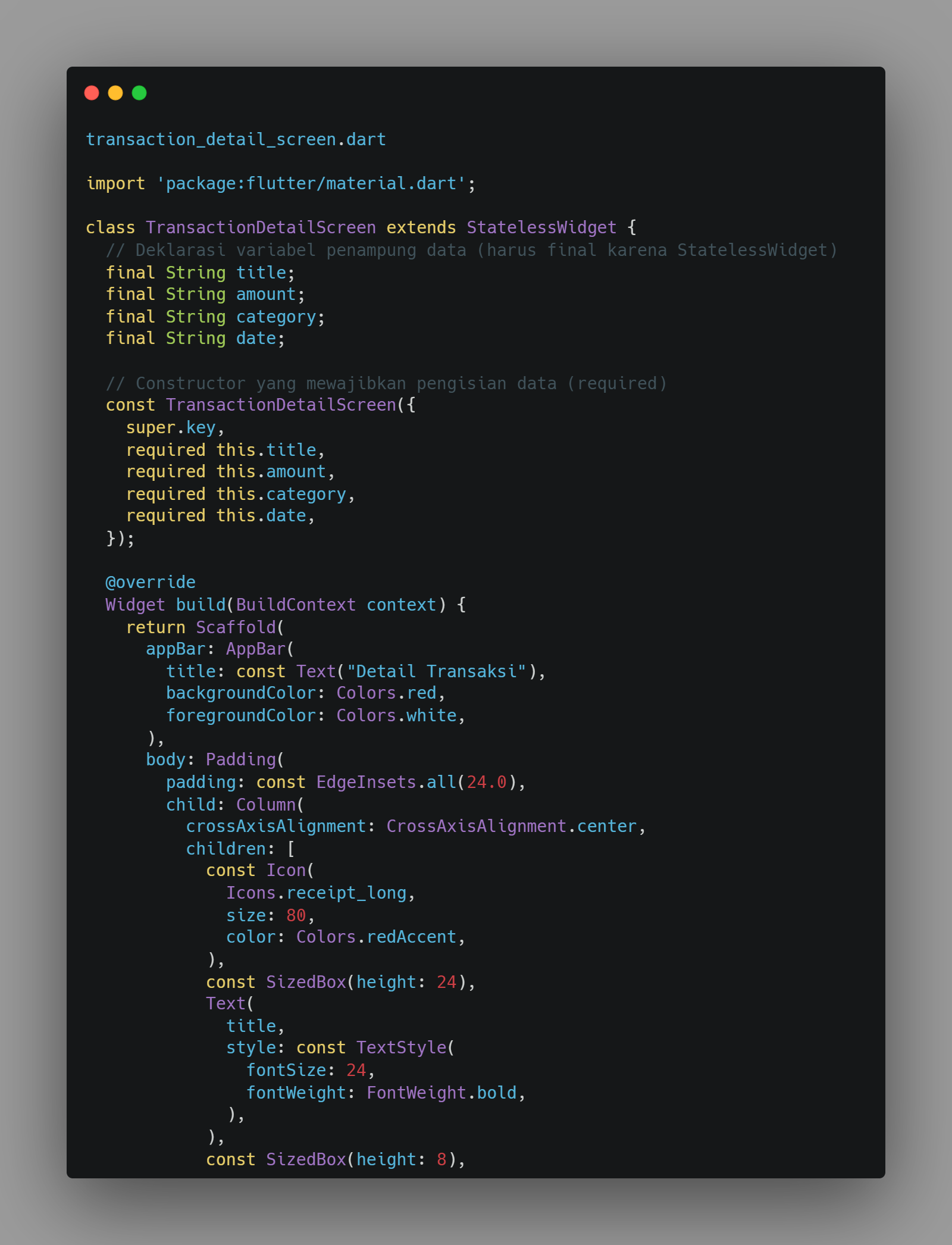
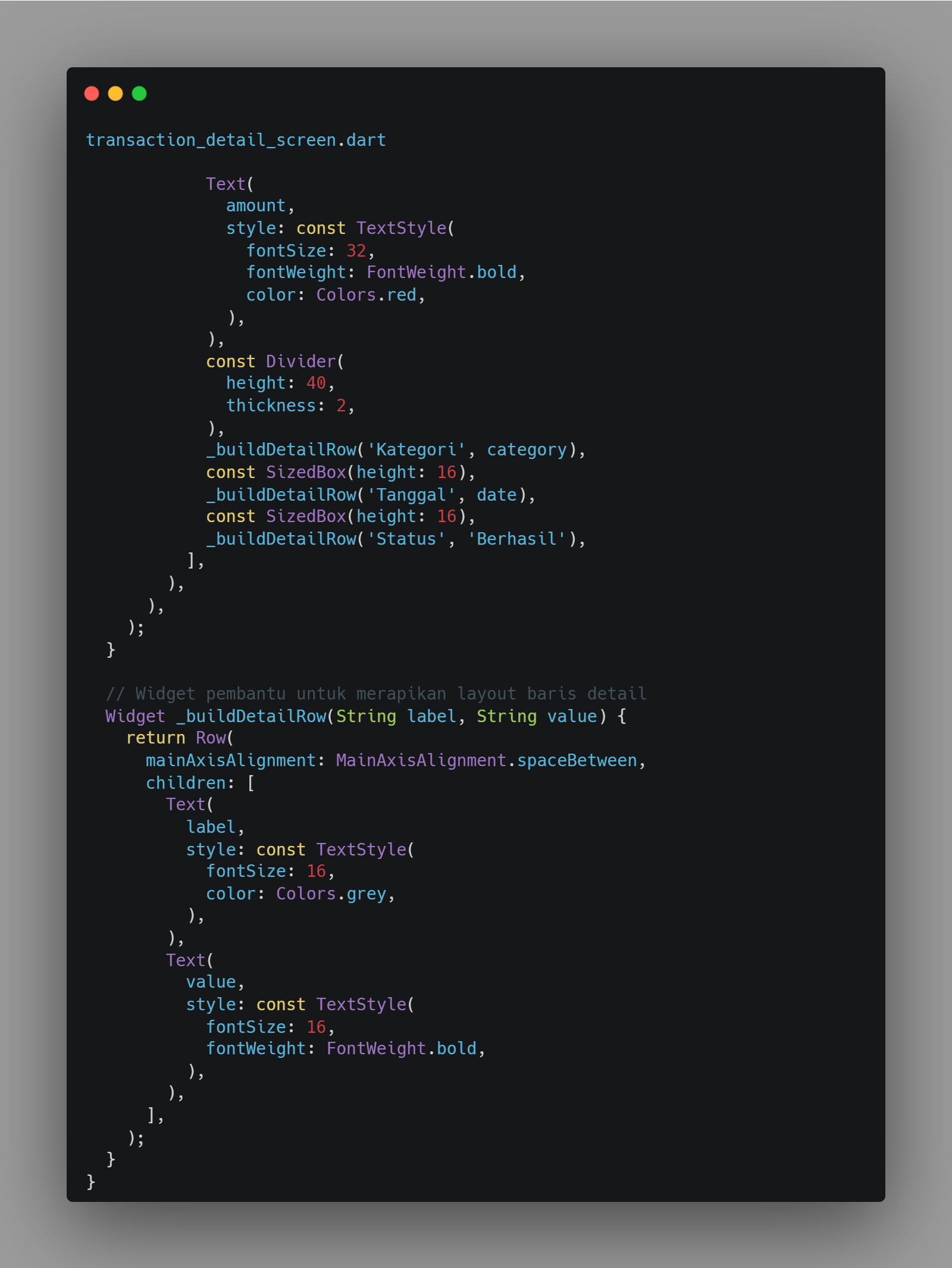
Membuat file baru bernama 'transaction_detail_screen.dart' berisi class 'TransactionDetailScreen' yang meng-extend 'StatelessWidget'. Disiapkan dua variabel penerima parameter, yaitu 'title' dan 'amount', yang dideklarasikan sebagai 'final String'. Kedua data tersebut wajib diserahkan dari layar sebelumnya melalui 'Constructor' dengan penanda 'required', lalu ditampilkan pada UI menggunakan widget 'Text' di dalam 'Column'.
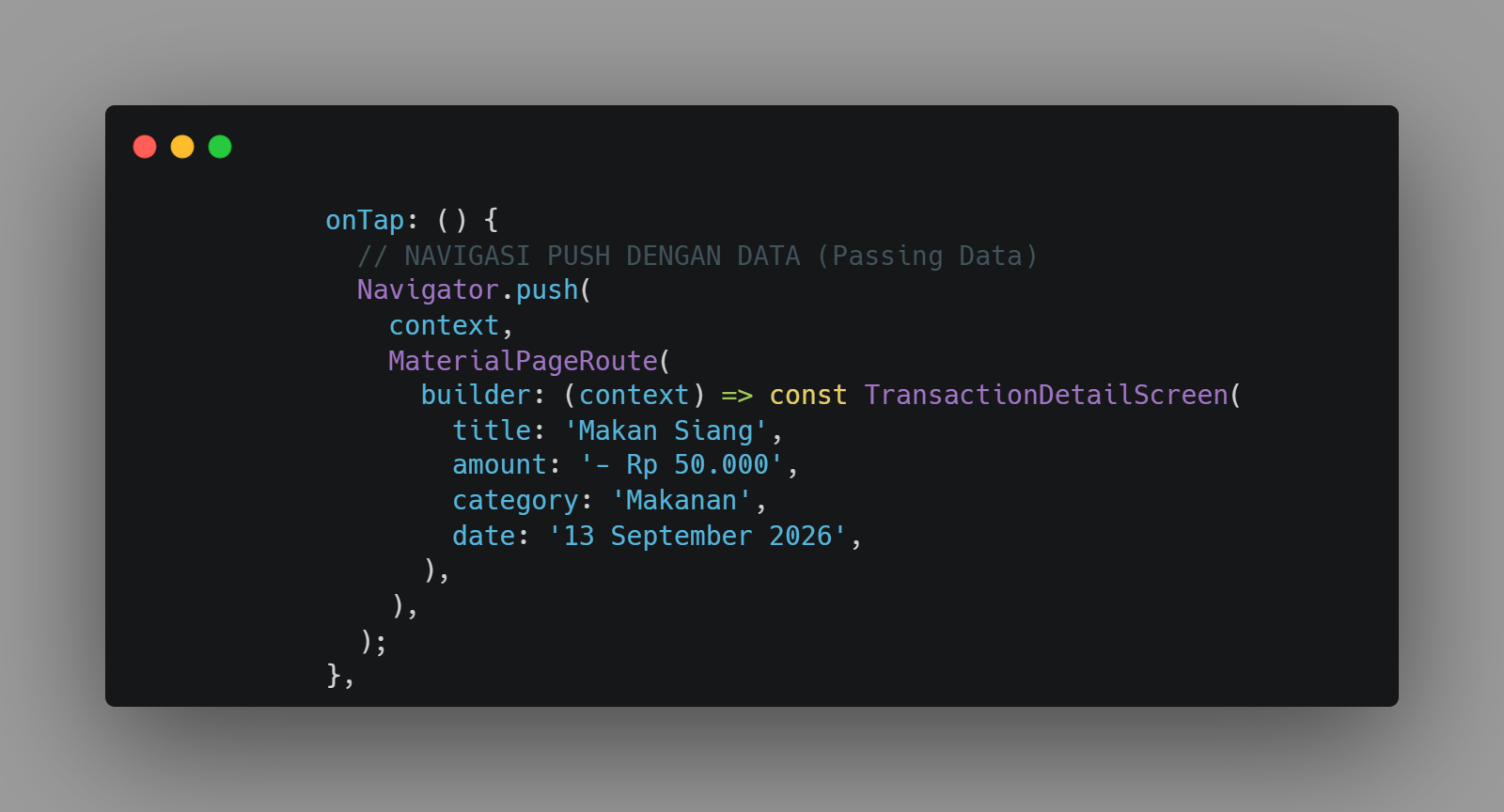
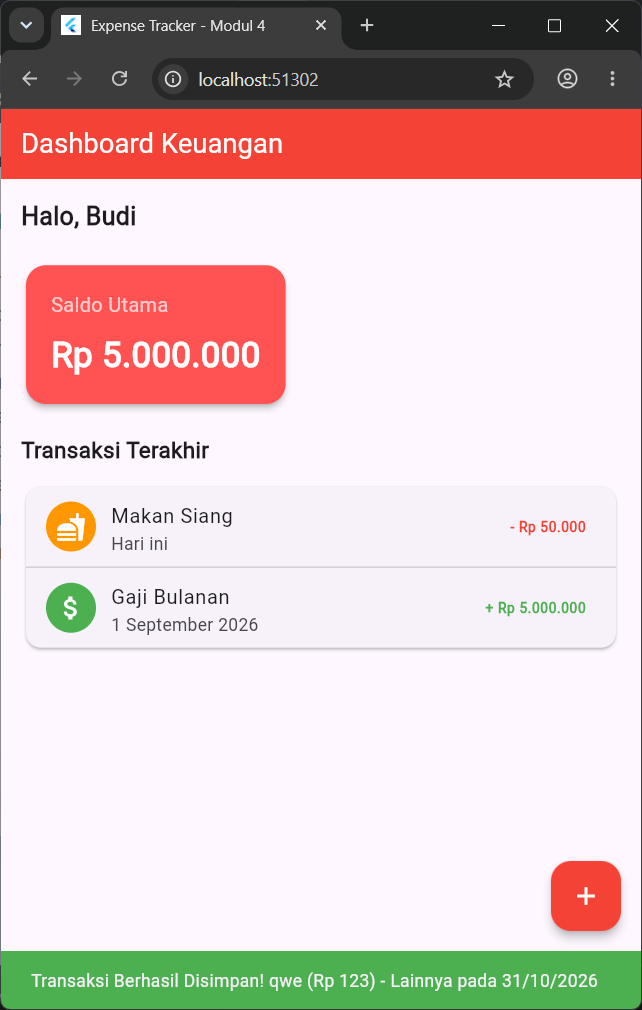
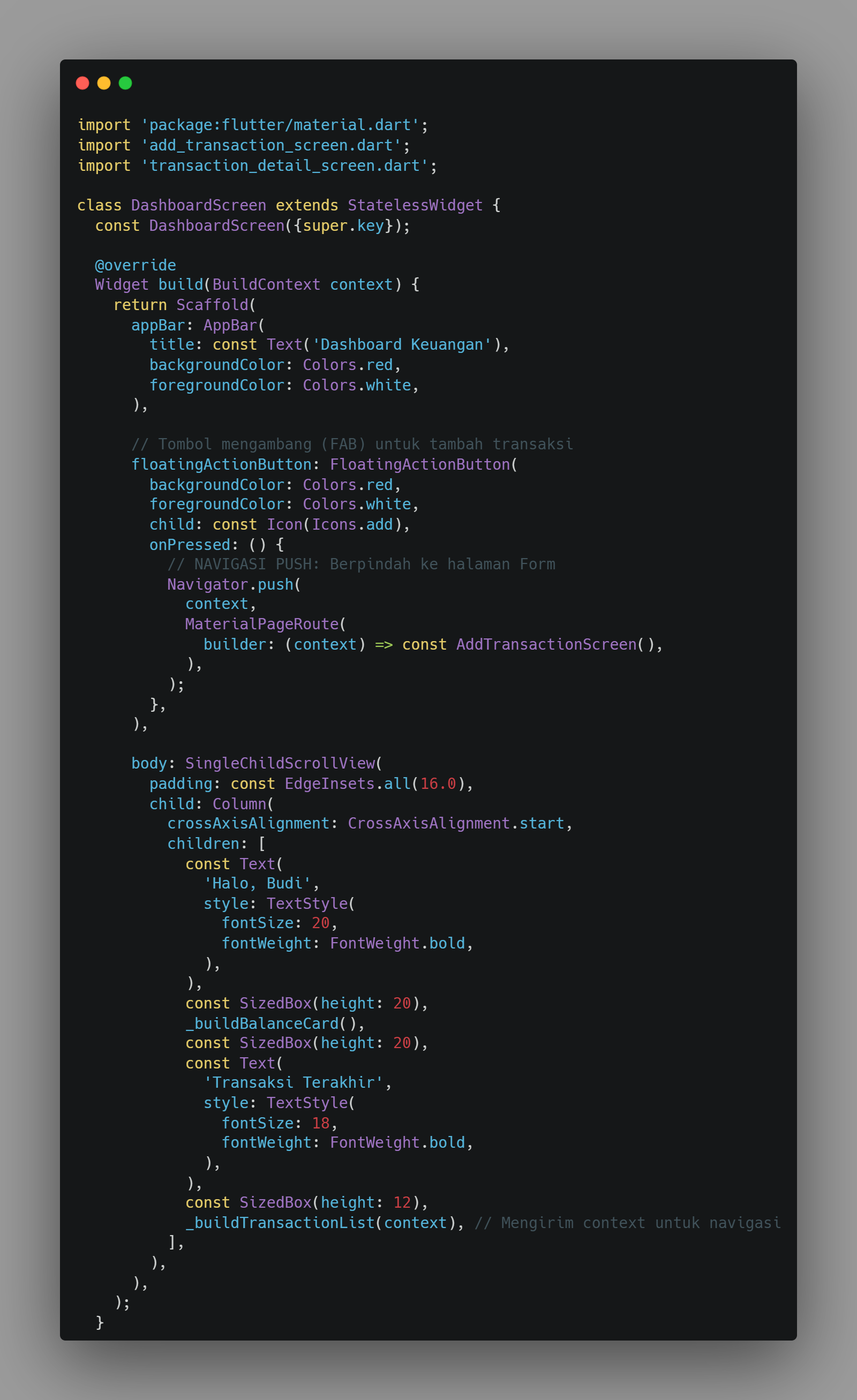
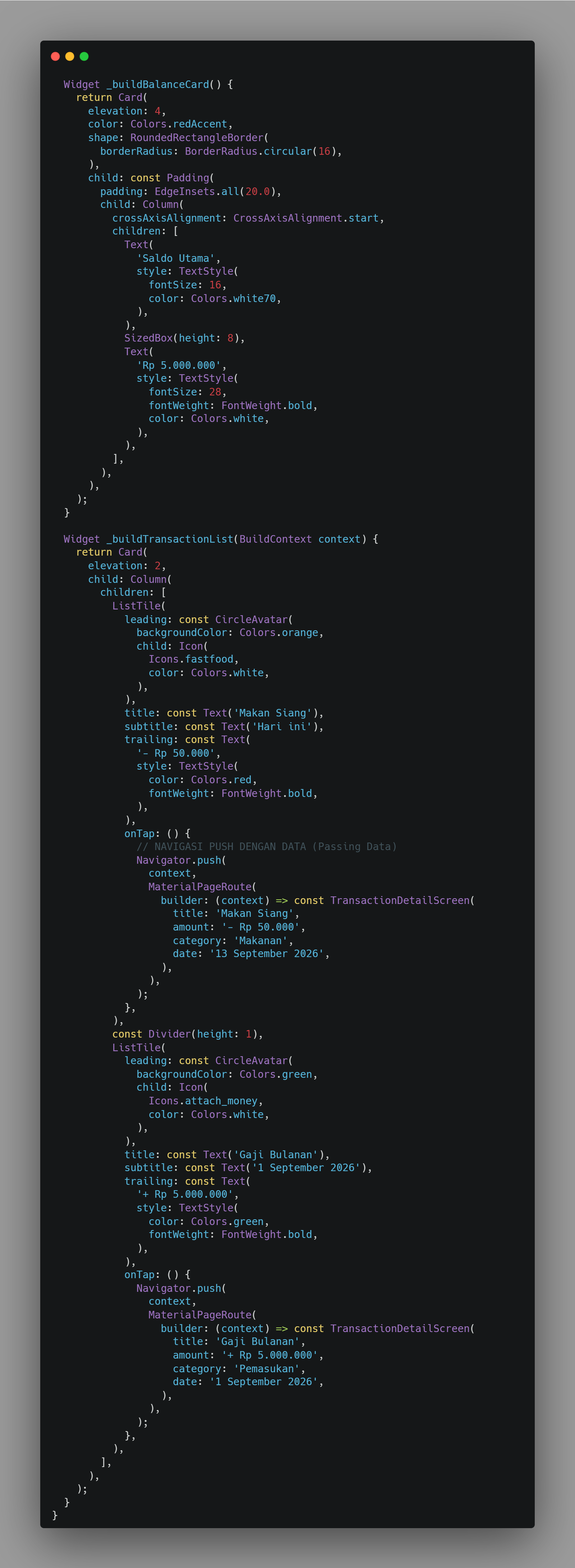
Kembali ke halaman Dashboard. Pada widget 'ListTile' daftar transaksi, ditambahkan fungsi 'onTap' yang memanggil 'Navigator.push' dengan 'MaterialPageRoute'. Di dalam 'builder', dibuat instance 'TransactionDetailScreen' dengan mengisi parameter 'title' dan 'amount' sesuai data baris transaksi yang diklik, sehingga data tersebut terkirim dan tampil pada halaman detail.
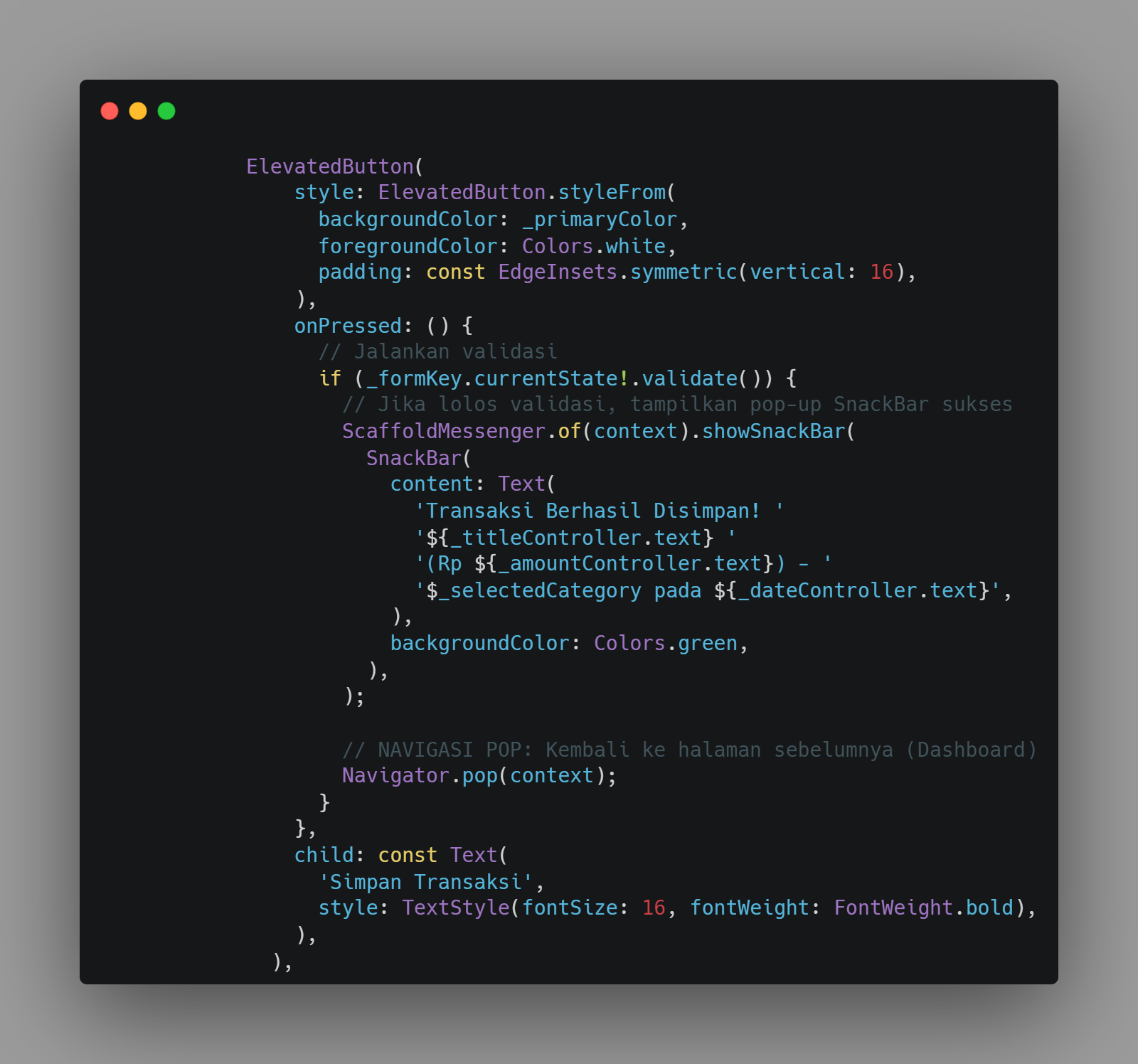
Kembali ke file 'add_transaction_screen.dart' (Modul 3). Setelah validasi formulir berhasil dan notifikasi 'SnackBar' ditampilkan, dipanggil 'Navigator.pop(context)' pada 'onPressed' tombol "Simpan Transaksi" agar formulir otomatis tertutup dan kembali ke halaman Dashboard setelah transaksi berhasil disimpan.
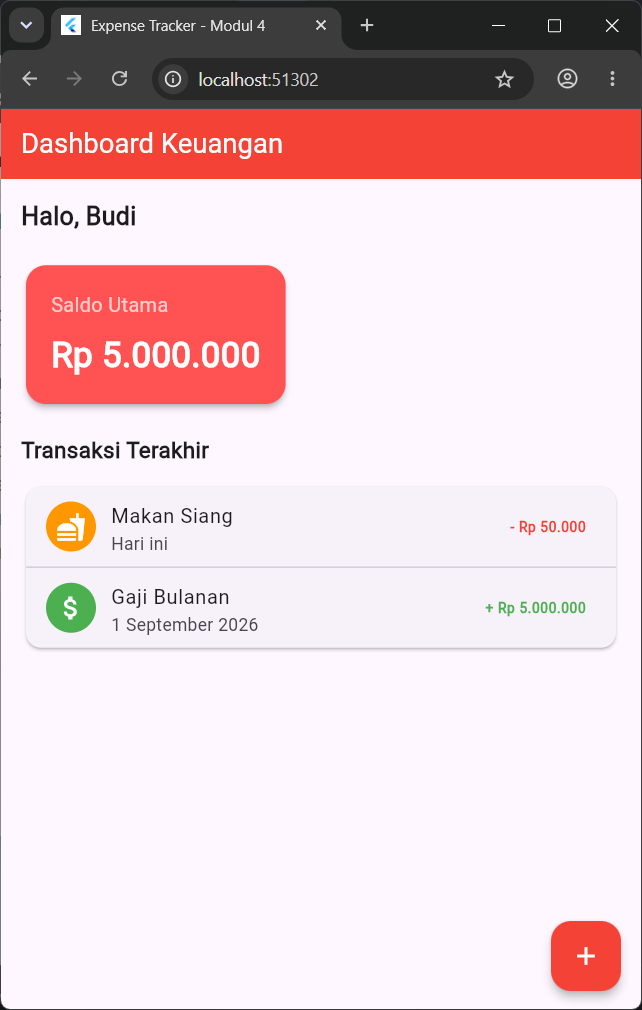
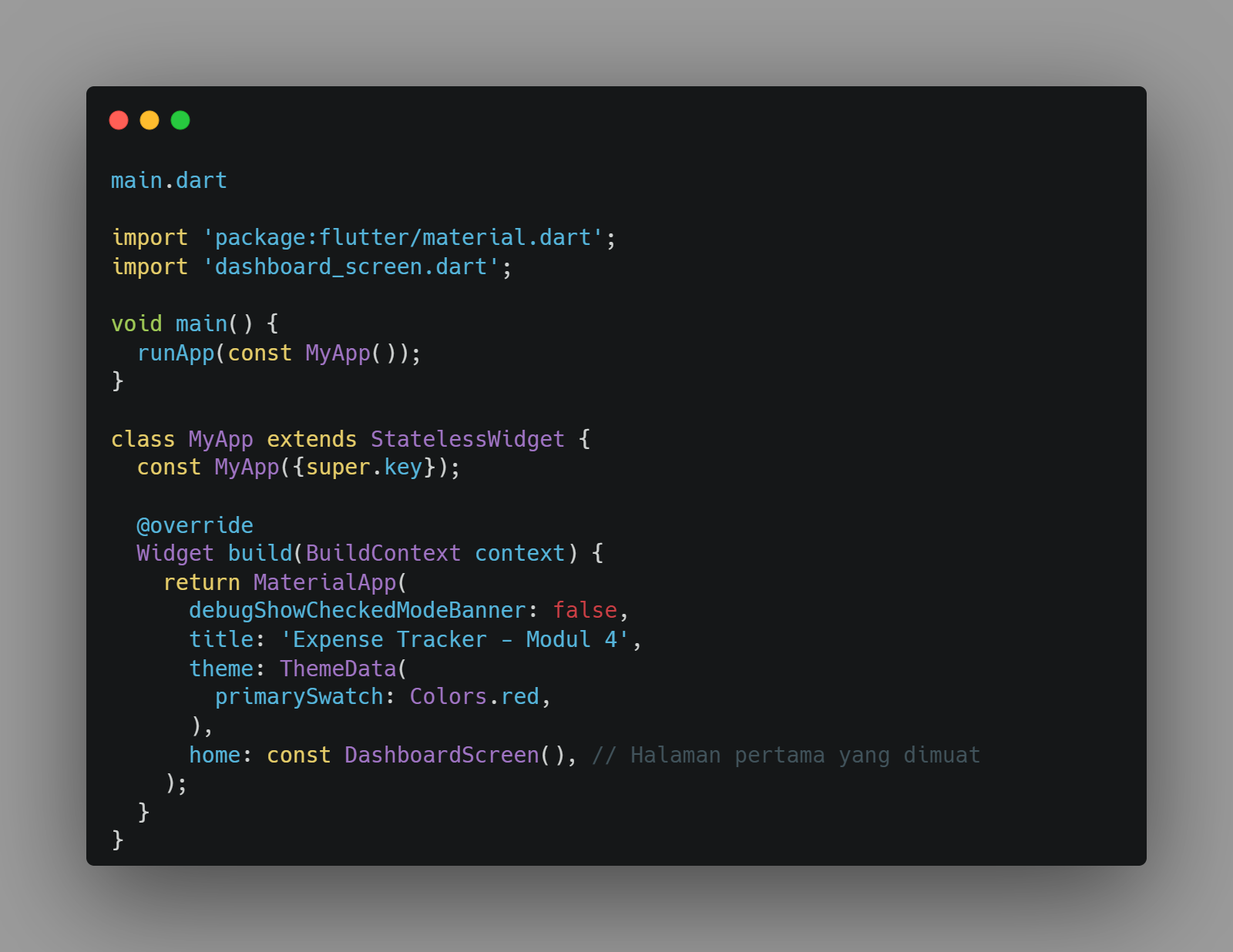
Daftar transaksi pada Dashboard kini dapat diklik dan akan membuka halaman detail yang berisi data lengkap. Tombol "Panah Kiri" otomatis muncul di 'AppBar' berkat 'Navigator.push', sedangkan teks judul dan nominal menyesuaikan dengan baris transaksi yang diklik sebelumnya. Struktur proyek pada modul ini dibagi menjadi empat file terpisah ('main.dart', 'dashboard_screen.dart', 'add_transaction_screen.dart', dan 'transaction_detail_screen.dart') agar rapi.
Berikut Saya lampirkan kode lengkap untuk setiap file yang telah dibuat.
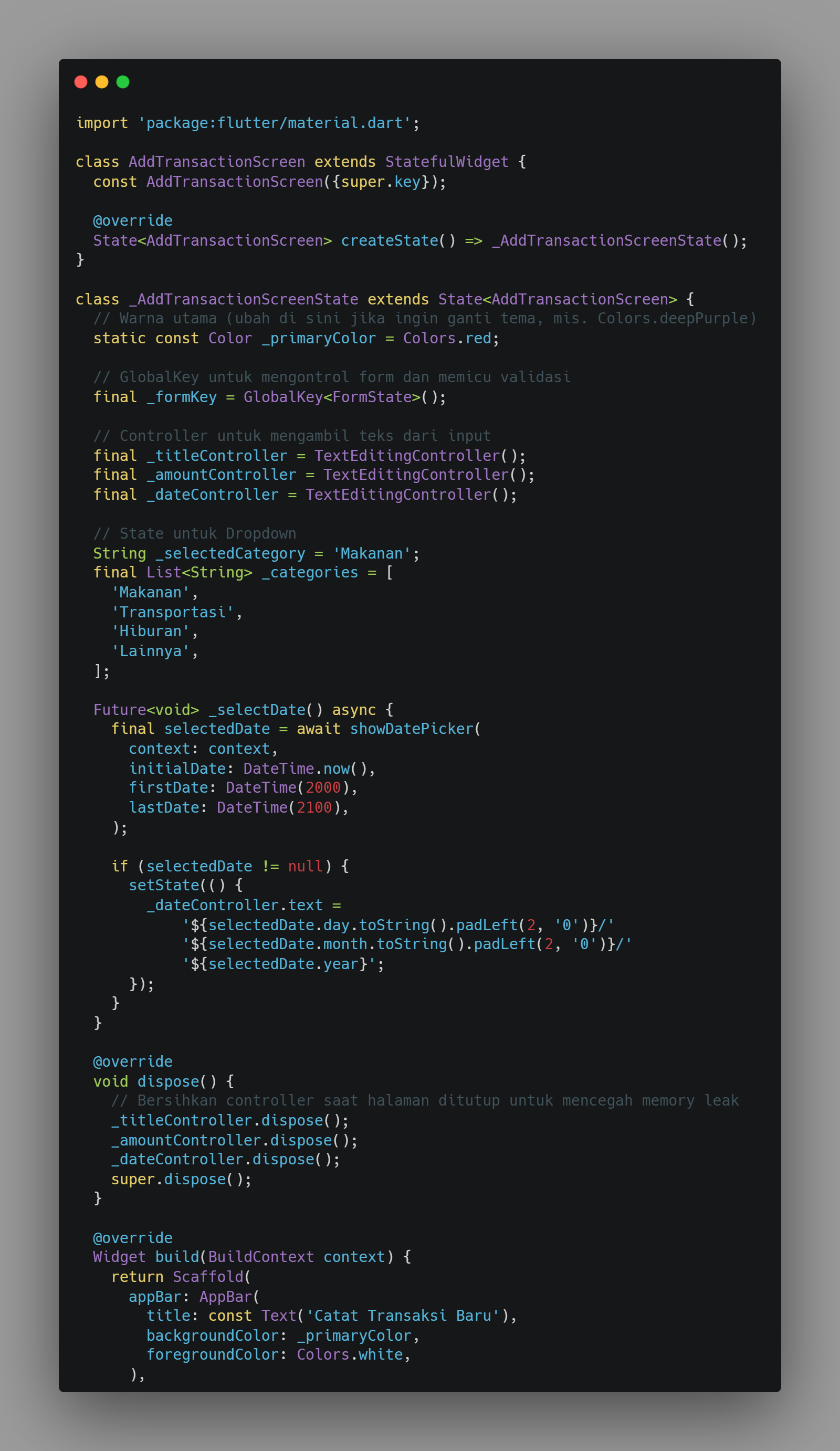
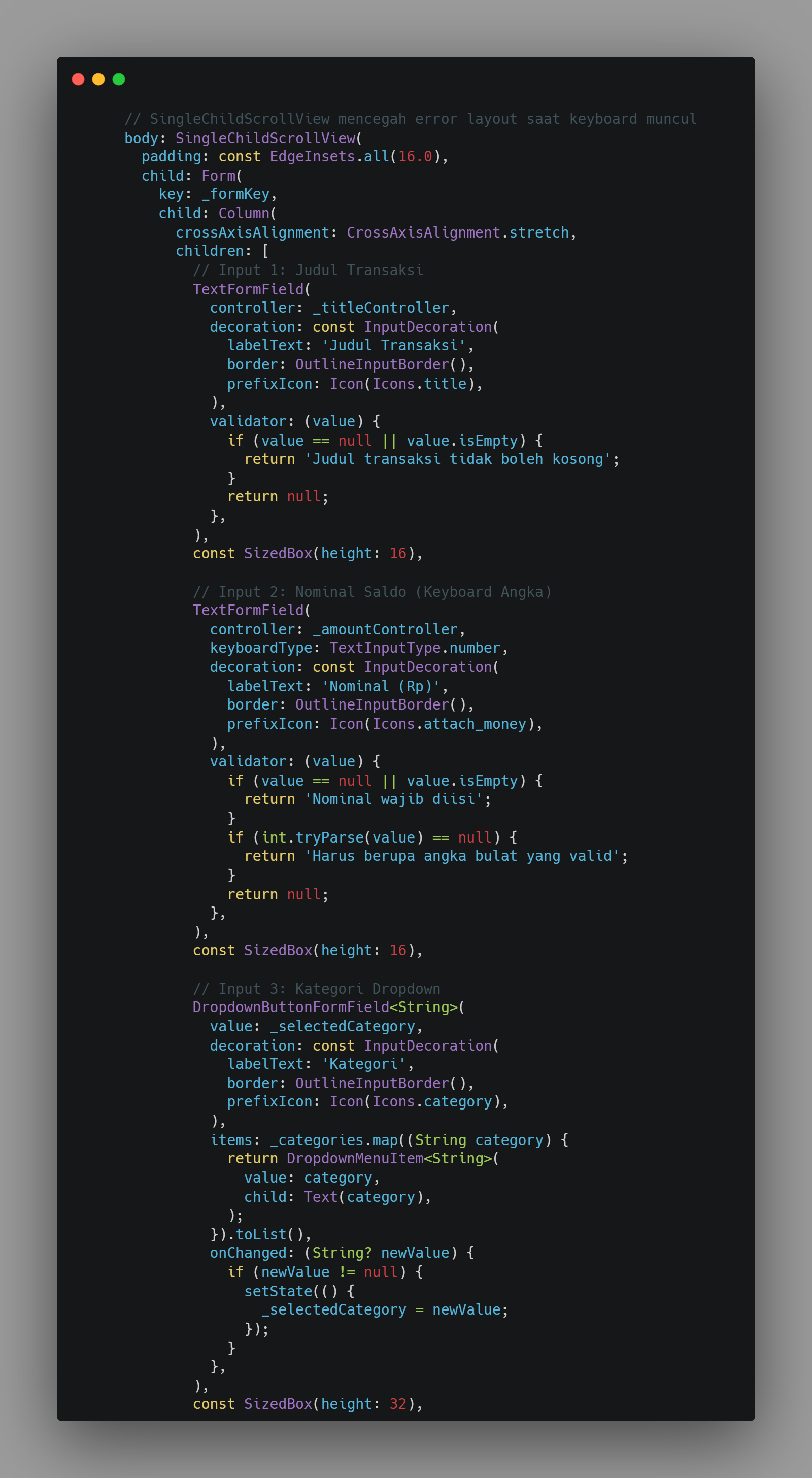
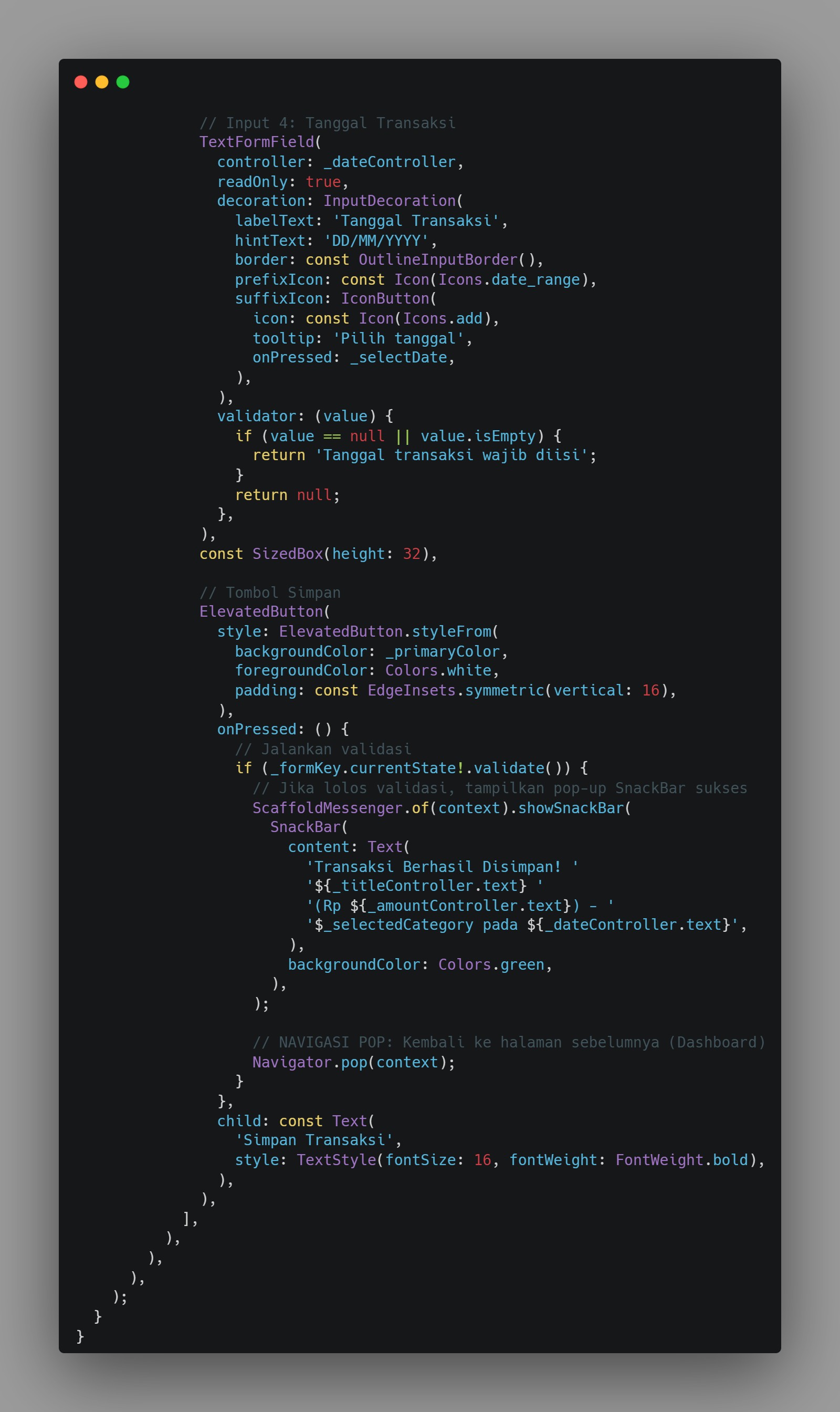
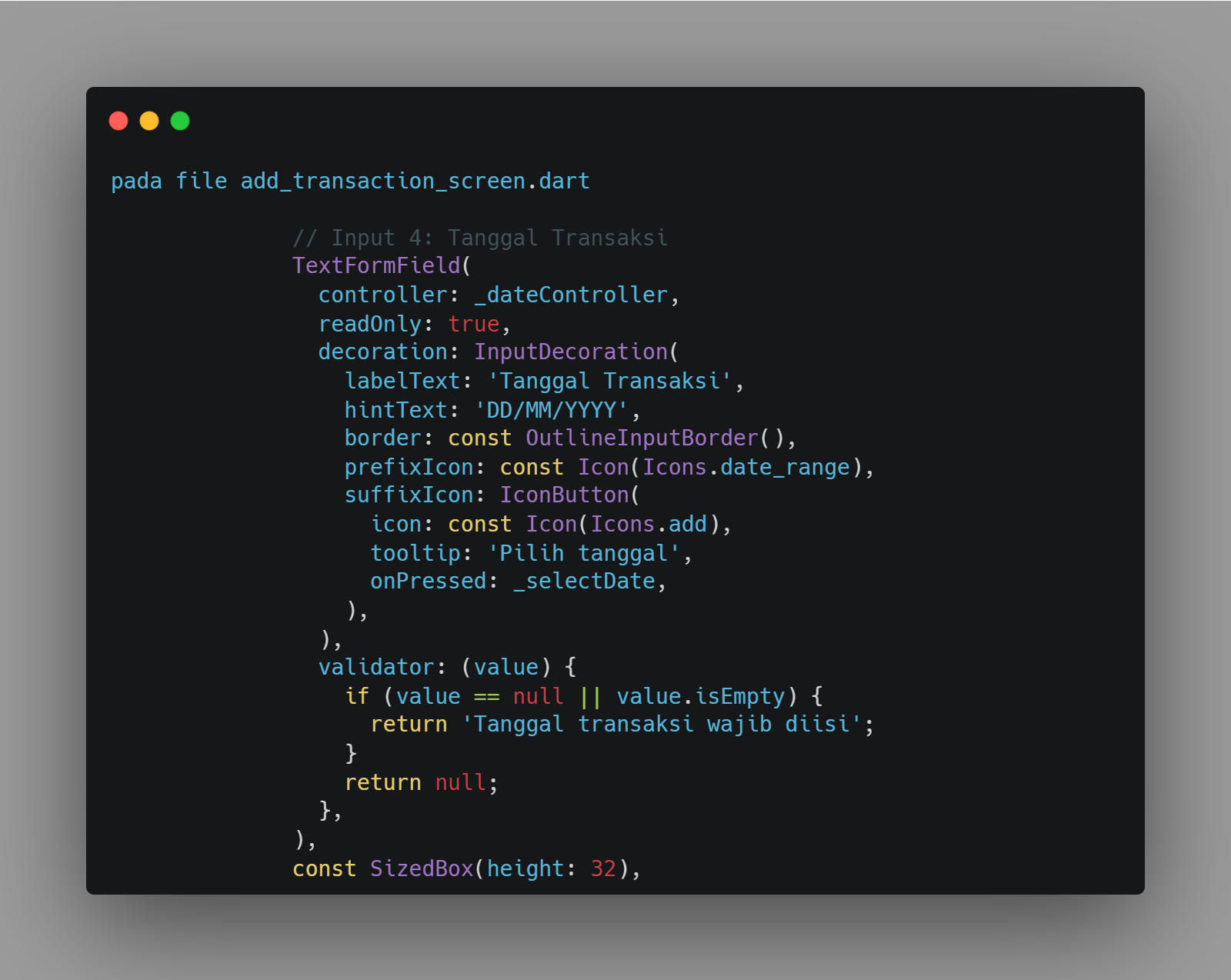
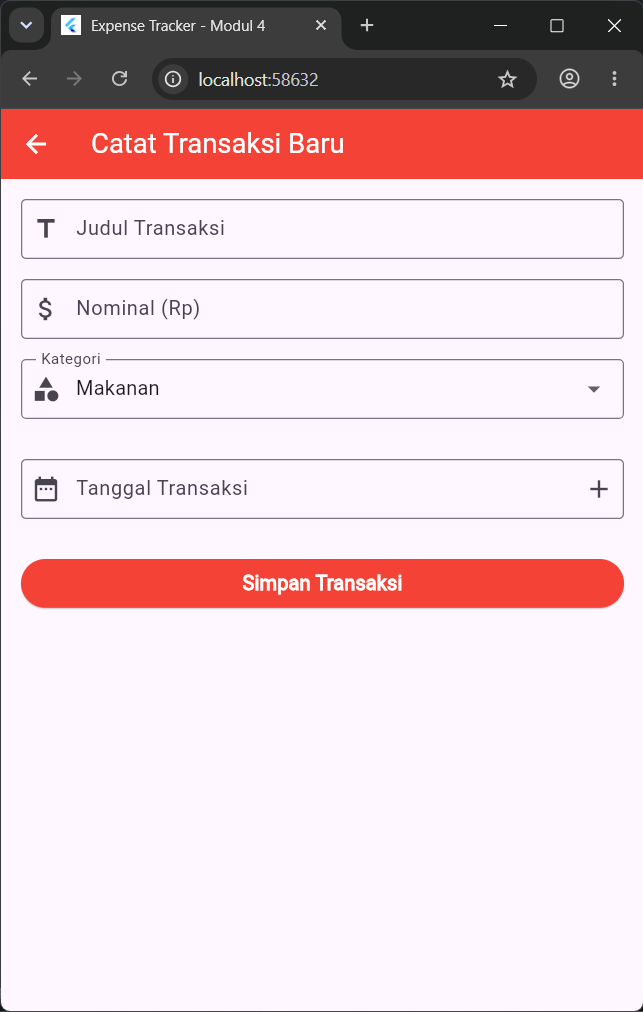
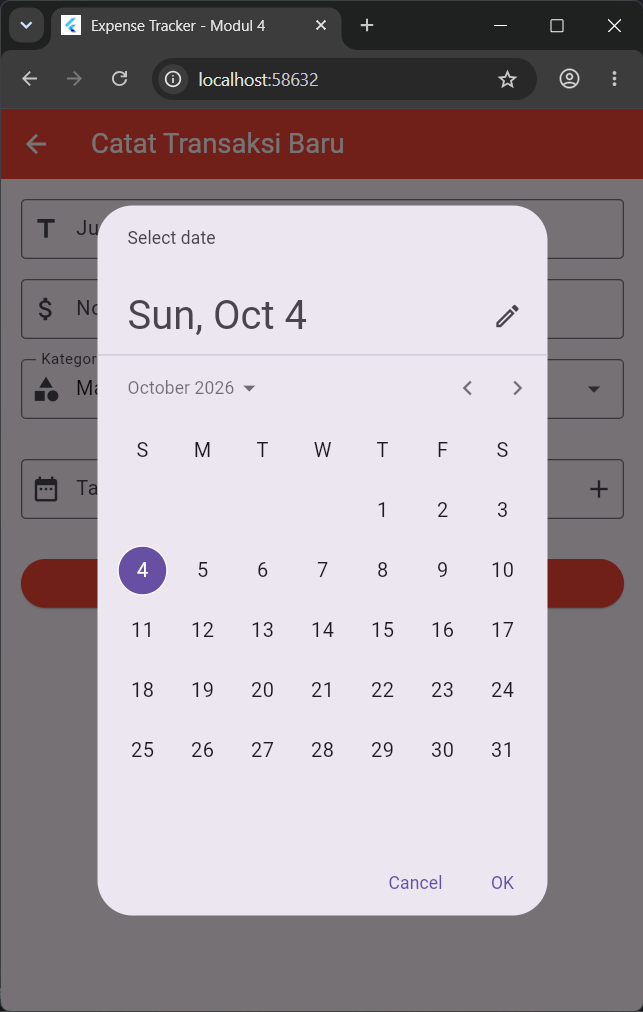
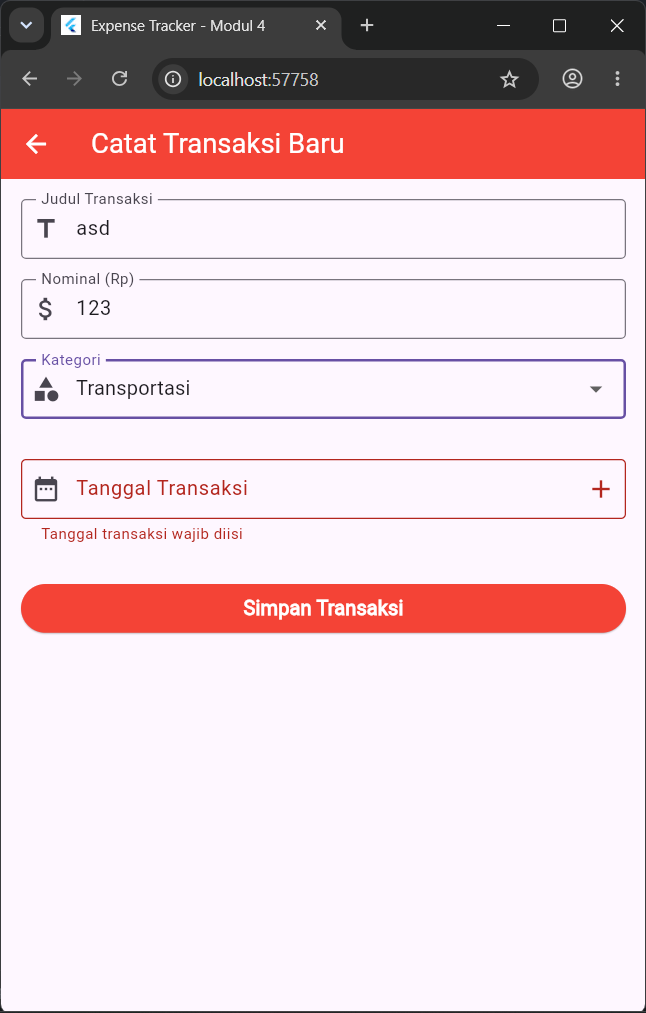
Menambahkan input tanggal disaat menambah transaksi. Dan membuat field tersebut wajib diisi.